関連記事
RELATED ARTICLES

BLOG
ブログ
2025.11.20
バナー
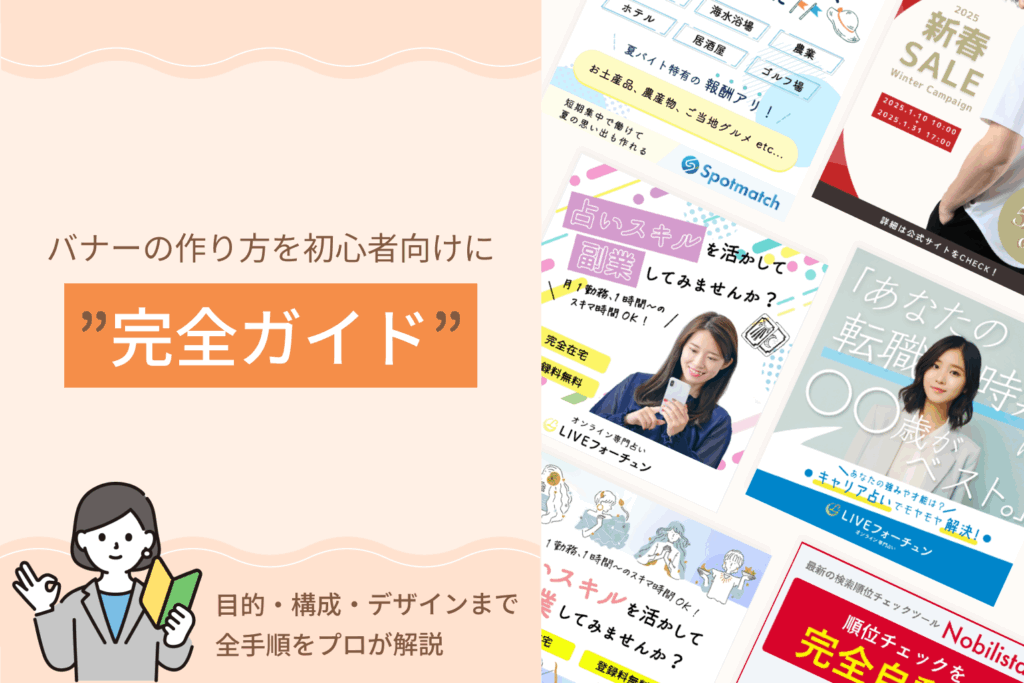
バナーを作りたいけれど、「どこから手をつければいいの?」「サイズや配置の決め方がわからない…」と迷ってしまう方は多いはずです。
実際、初めてのバナー制作は、情報が多すぎて何から学べば良いのか分かりづらいものです。
本記事では、そんな初心者の方でもスムーズに作れるよう、目的設定からデザイン完成までの流れをやさしく徹底解説します。
作り方の基本から、プロが意識しているコツ、失敗しないポイントまで網羅しているので、読みながら手を動かせば、誰でも自信を持ってバナーを作れるようになります。

バナーを作り始める前に、まず押さえておきたいのが「そもそもバナーとは何か」という基本です。
バナーは、Web上でユーザーの行動を促すために使われる視覚的な広告・誘導パーツのこと。
作り方に入る前に、役割や目的を理解することが重要になります。
ここでは、初心者が最初に理解しておくべき、バナーの仕組みと役割をわかりやすく整理します。
バナーは、次のような場所でよく使われています。
つまり、バナーは ユーザーの視線を引き、クリックという行動につなげるための案内板 のような役割を持ちます。
| 目的 | 説明 |
|---|---|
| 認知を広げる | 初めてのユーザーにサービスや商品を知ってもらう |
| 興味を引く | キャンペーン・新商品・記事などに関心を持ってもらう |
| 詳細ページへの誘導 | LP・商品ページ・問い合わせページへのクリックを促す |
| コンバージョン(成約) | 資料請求・購入・申し込みにつなげる |
バナーの作り方を考える際、まずは「何のために作るのか?」が最重要ポイントです。
検索上位サイトでも、多くが「バナーの種類」を事前知識として紹介しています。
| 種類 | 内容 | 主な目的 |
|---|---|---|
| 広告バナー(Web広告) | Google/Yahoo/SNSで配信する広告画像 | クリック獲得・認知拡大 |
| サイト内誘導バナー | ブログやサイト内で使う誘導用バナー | 関連ページ・LPへの案内 |
| キャンペーンバナー | 期間限定イベント・セール告知 | 集客・売上UP |
| ヘッダーバナー/スライドバナー | サイトトップで目立つ回転スライド | 新着案内・特集誘導 |
どのバナーを作るかによって、最適なサイズ、文字量、デザインの方向性が大きく変わります。
バナーの役割は「目立たせること」ではなく、最小限の情報でユーザーを行動させること です。
つまり、バナーの作り方は「デザインスキル」よりも、ユーザー理解 × 目的設計 がもっとも大切なのです。
初心者がつまずくポイントとして、検索上位でも「目的が曖昧なまま作ってしまう」ことが指摘されています。
目的が決まれば、コピー内容・画像選び・サイズ・デザ インの流れが自動的に決まる ため、この段階をしっかり押さえることが、後の失敗を防ぐ最重要ポイントになります。
この章でバナーの基本を押さえたことで、このあとの「作り方ステップ」や「デザインのコツ」が格段に理解しやすくなります。
バナーを制作する際、見た目のデザインに取りかかる前に、「何のために」「誰に」「どこで」使用するのかを整理しておくことが、成果を出せるバナー作りには欠かせません。ここをしっかり決めることで、後の手順、配色、フォント、コピーなどすべてがブレずに進みます。
バナーの作り方において、最初に固めるべきは「目的=達成すべき行動」です。
目的が曖昧だと、「何を伝えるか」「どの要素を強調するか」がぶれてしまいます。
例えば「商品ページへ誘導」を目的にするなら、「特徴を短くまとめて」「商品の魅力を1つ目立たせて」「ボタンには『今すぐ詳細を見る』」といった構成が最適です。
目的設計と並んで重要なのが「ターゲット」です。ターゲットが定まることで、訴求の切り口・デザインのトーン・使用する画像・コピーの語調などが自ずと決まります。
| ターゲット | デザイン・コピーの傾向 |
|---|---|
| 20代~30代女性 | 明るい配色・柔らかいフォント・「〜したい」「〜できる」など動詞ベースのコピー |
| ビジネスパーソン(30代〜50代) | 落ち着いた配色・シンプルな構成・「成果」「効率」など機能訴求のコピー |
| 初心者ユーザー | 多くを語らず「まずはこれから」で安心感を与える構成・余白多め |
| 活発な若者・キャンペーン用途 | コントラスト高め・動きのあるレイアウト・「今だけ」「限定」など切迫感のある文言 |
ターゲットを明確にすることで、「このバナーは誰のためか」が一瞬で理解できるデザインになります。
バナーは「設置される媒体・場所」によって最適なサイズ・構成・テキスト量が大きく変わります。
この設置場所をあらかじめ決定することで、無駄な修正や方向修正を減らすことができます。
| 設置場所 | 特徴 | 作るときに注意すべき点 |
|---|---|---|
| Webサイト内のバナー | 見ているユーザーの情報収集中 | 情報過多にならず、クリック導線を明確に |
| SNS広告(スマホ向け) | スクロールスピードが速い・画面スペース小 | 写真や文字のインパクト重視・文字数少なめ |
| ディスプレイ広告(PC) | 比較的余白・視野が広い | 余白を活かしたレイアウト・詳細コピー入れてもOK |
| LP内誘導バナー | 意思決定直前の状況 | ベネフィット+CTAを強く、迷う隙を与えない |
設置場所が曖昧だと、「あれも入れたい」「文字量多くなった」「サイズが合わない」といった二次的な混乱を招きやすくなります。
目的・ターゲット・設置場所。
この3つをあらかじめ設定しておけば、バナー制作の次のステップである「サイズの選択」「レイアウト設計」「素材選定」「デザインの実装」へスムーズに移れます。
また、この準備段階の整理が不十分だと、どれだけ手を動かしても「何となく良い感じ」で終わってしまい、クリック率・成果が出にくくなります。
次の章では、この準備を踏まえて「媒体ごとに異なるバナーサイズ・種類の基本」を解説し、具体的な作り方に移ります。
バナーは「どの媒体に掲載するのか」で最適なサイズ・情報量・デザインの方向性が大きく変わります。
同じデザインでも、Webサイト内に置かれるのか、SNSで表示されるのか、広告配信として使われるのかによって、ユーザーの見え方も反応も異なります。
ここでは、バナーの作り方を進めるうえで必ず押さえておきたい 媒体別の特徴とサイズの基本 をわかりやすく整理します。
Webサイト内のバナーは、ユーザーが「読み進めている途中」に視認するため、強く主張しすぎず、しかしクリック理由が明確に伝わる設計が求められます。
| 用途 | サイズ例(px) | 特徴 |
|---|---|---|
| サイドバー・記事下 | 300×250(ミドルレクタングル) | 最も汎用性が高く、多くのサイトで使われる標準サイズ |
| ヘッダー下・上部エリア | 728×90(リーダーボード) | 横長で目につきやすい |
| 記事内の誘導バナー | 336×280 | 少し広めで情報を載せやすい |
Webサイト内のバナーは、文脈との相性が非常に重要です。
SNSはユーザーのスクロールが速く、視認される時間が非常に短くなります。
そのため、SNS向けバナーは インパクト・瞬間的理解・視認性の高い構図 を意識した作り方が必須です。
| 媒体 | 推奨サイズ(px) | 特徴 |
|---|---|---|
| Instagramフィード | 1080×1080(正方形) | 最も反応が安定しやすく、写真主体のデザインと相性が良い |
| Instagramストーリーズ | 1080×1920(縦長) | 全画面表示で訴求力が高い |
| Facebook広告 | 1200×628(横長) | 横長写真と短いコピーの組み合わせが定番 |
| X(旧Twitter)広告 | 1200×675(16:9) | 可読性が高く、拡散にも向く比率 |
SNS向けバナーは特に、視線を止めることが第一の目的になります。
ディスプレイ広告(Google、Yahoo)は掲載される場所が多様なため、複数サイズのバナーをセットで作る のが一般的です。
| サイズ(px) | 名称 | 特徴 |
|---|---|---|
| 300×250 | ミドルレクタングル | もっとも利用される基本形 |
| 728×90 | リーダーボード | 上部エリアに表示されやすい |
| 160×600 | ワイドスカイスクレイパー | サイドに縦長で表示 |
| 320×100 | モバイルバナー | スマホ向けに適した比率 |
| 468×60 | バナー | 横長の定番サイズ |
広告バナーは、情報を絞り、ひと目で理解できる構成にすることが成果につながります。
最後に、媒体ごとの違いを一目で理解できる表としてまとめます。
| 媒体 | 情報量 | デザイン方向 | 注意点 |
| Webサイト内 | 少なめ | トンマナ重視・控えめ | 自然な誘導を最優先 |
| SNS広告 | 極めて少ない | 写真・色のインパクト | 一瞬で伝わる構図 |
| ディスプレイ広告 | 最小限 | シンプル・汎用的 | 多サイズで統一感が必要 |
| LP内バナー | 中程度 | ベネフィット強調 | 迷わせない強いCTA |
バナー制作は、単に“デザインソフトで組み立てる作業”ではありません。
成果の出るバナーにするためには、完成までの流れを順序立てて進めることが大切です。
ここでは、初心者の方でも迷わず進められるように、バナーの作り方を 5つのステップ に分けて整理します。
制作に入る前に、まずはバナーに載せるべき情報を整理します。
これらが整理されているかどうかで、完成クオリティが大きく変わります。
いきなりデザインに入ると、配置が定まらず何度もやり直しが発生します。
そのため、まずは “ラフ(ざっくりした構図案)” を作りましょう。
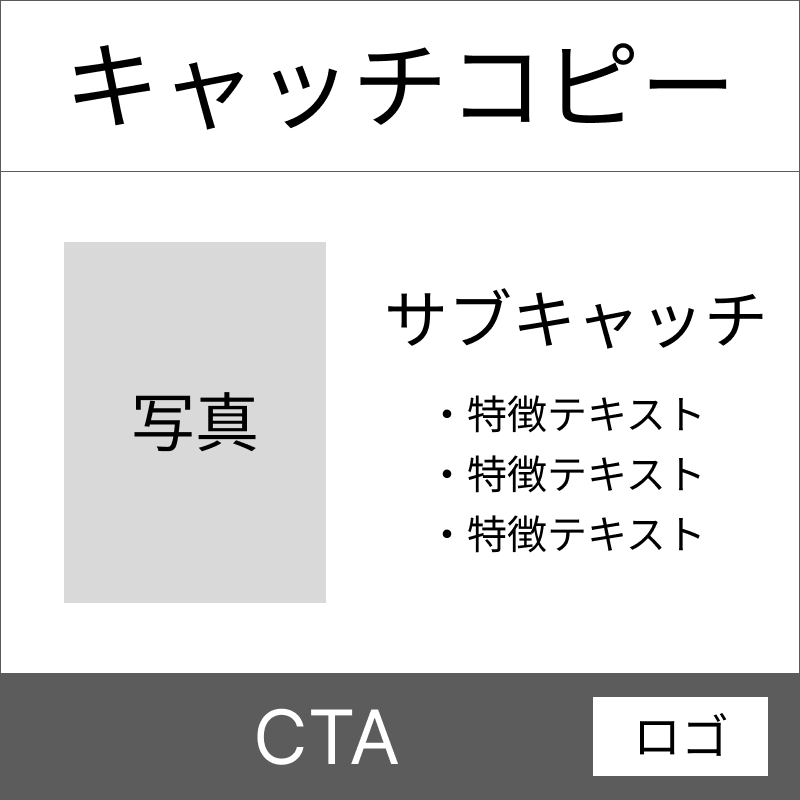
紙に描いても、ツールの簡易枠で作ってもOK。
ここで配置が固まっていると、この後の制作が非常に早くなります。
バナー制作では、事前に素材が揃っているかどうかで制作速度が大きく変わります。
素材の統一感があるだけで、初心者でも仕上がりが格段に良くなります。
ラフと素材が揃ったら、いよいよデザイン制作です。
ここで意識すべきは “視線が流れる順番” です。
| 要素 | 意識すること |
| キャッチコピー | 一番読んでほしい内容。大きく、目立つ位置に配置 |
| メイン画像 | 伝えたいイメージが瞬時に伝わるものを使用 |
| サブコピー | 補足説明は必要最低限に |
| CTAボタン | 最後に目が止まりやすい右下・中央下が最適 |
| ロゴ | ブランド認知につながるため、控えめに配置 |
特に「読みやすさ」と「視線誘導」は、成果を左右する最重要ポイントです。
制作が終わったら、媒体に合った形式で書き出します。
| 媒体 | 推奨形式 | 注意点 |
| Webサイト | JPG / PNG | サイズを軽くしすぎると粗くなるので注意 |
| SNS広告 | JPG / PNG | 明るさ・コントラスト調整が必要 |
| ディスプレイ広告 | JPG / PNG(小容量推奨) | テキスト過多NG・容量制限に注意 |
この最終チェックまで行うことで、クリック率の高いバナーに仕上がります。
バナーはわずか一枚の画像ですが、伝えたい情報を一瞬で理解してもらうためには、
読みやすさ・視線誘導・余白の使い方も非常に重要です。
どれか一つでも欠けると、どれだけ綺麗に見えてもクリックされにくくなります。
ここでは、成果につながるバナーに共通する「質を高めるためのデザイン原則」を整理します。
読みやすいバナーは、それだけで情報が理解しやすく、クリック率も高くなります。
| 目的 | 適した文字量 |
| SNS広告 | 短いコピー(7〜12文字) が最適 |
| Webサイト内バナー | 要点を1つ提示する程度 |
| LP内誘導バナー | ベネフィットを短文で1行追加してもOK |
読みやすいバナーは、内容が伝わるスピードが圧倒的に早くなります。
ユーザーの視線の流れは、
「左上 → 右下」または「中央 → 下部」 というパターンが最も多く見られます。
その動きに合わせて要素を配置すると、自然とメッセージが伝わります。
以下のような黄金パターンが効果的です。
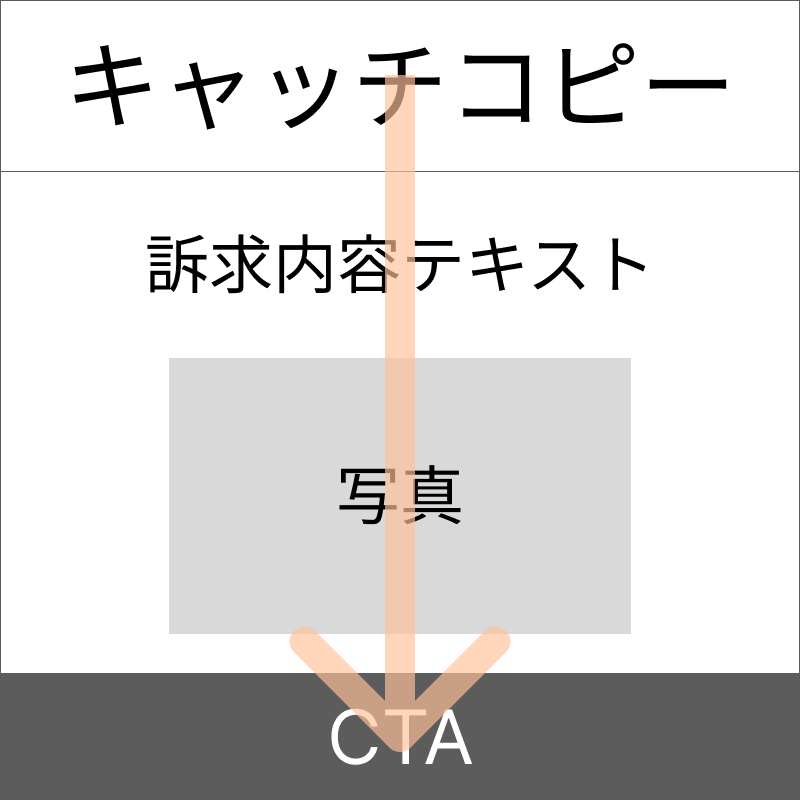
視線誘導が整っているバナーほど、情報が自然に頭へ入ります。
余白は「空いている部分」ではなく、
情報を際立たせるためのデザイン要素 です。
余白がうまく使われていると、
余白は、初心者が最も軽視しがちなポイントですが、
実際には 余白を増やすだけでプロのような仕上がりに近づきます。
色は、ユーザーの印象を瞬時に左右します。
| 背景 | 文字色 | 特徴 |
| 白 | 黒・濃紺 | 読みやすさが最も高い |
| 黒 | 白・黄色 | コントラストが強く、威圧感も調整可能 |
| 青 | 白 | 信頼感・落ち着きの演出 |
| 赤 | 白 | 緊急性・セールなどに向く強い訴求 |
視認性を高める配色選びは、クリック率にも直結します。
バナーは、限られたスペースの中でユーザーに情報を「瞬時に伝える」ことが求められます。
そのため、どれだけデザインが綺麗でも、要素の整理や優先順位づけができていないバナーは成果につながりません。
ここでは、成果が出るバナーに共通する「4つの構成要素」について、役割と設計のポイントを解説します。
レイアウトは、バナー全体の“地図”のようなものです。
どこに何を置くかで、ユーザーが受け取る印象や理解スピードが大きく変わります。
レイアウトのバランスが整うだけで、バナー全体の印象が大きく変わります。
バナーにおいて、文字は“情報の核”です。
しかし、文字が多すぎると読まれず、少なすぎると意図が伝わりません。
例:
「最短3分で登録できます」
「無料で始める〇〇対策」
「プロのノウハウが今すぐ使える」
バナーのコピーは、「必要な情報だけを残す」ことが成果への近道です。
色は、ユーザーの目に入る“第一印象”を決定します。
特にバナーは小さなスペースに多くの要素が入るため、配色の設計が非常に重要です。
| 背景 | 文字色 | 特徴 |
|---|---|---|
| 白 | 黒・紺 | 最も読みやすい組み合わせ |
| 黒 | 白・黄 | 目立ちやすい強いコントラスト |
| 青 | 白 | 信頼感・落ち着きを演出 |
| 赤 | 白 | 緊急性・キャンペーン向き |
配色が整っているバナーは、それだけで“プロ感”が出ます。
画像は、バナーの“視線を止める”役割を持ちます。
特にSNSでは画像のインパクトがクリック率を左右します。
| 画像の種類 | 適した用途 |
| 商品写真 | EC/サービス紹介/訴求ポイントが明確な場合 |
| 人物写真 | 信頼感アップ、共感を生む訴求 |
| イラスト | 分かりやすさ・軽い印象を与えたい場合 |
| 背景写真 | トーンを整えるための装飾 |
画像はバナーの印象を大きく決めるため、丁寧に選定することが重要です。
バナーは一見シンプルなデザインですが、成果を出すバナーには明確な共通点があります。
逆に、失敗するバナーはほぼ同じ落とし穴にはまっています。
ここでは、“成果につながるバナー”に共通する特徴と、初心者が特にやってしまいがちな失敗ポイントをまとめて解説します。
成功しているバナーの多くは、7〜12文字の短いコピーで伝えたい内容が完結しています。
例:
「今だけ初月無料」
「最短3分で申し込み」
「プロが作る高品質バナー」
この“短く・強く・わかりやすいコピー”が、ユーザーの注意を瞬時に引きつけます。
成果の出るバナーは、
という特徴があります。視線の流れがスムーズなほど、クリック率は上がります。
「余白が綺麗に取れているバナー = プロっぽいバナー」です。
要素と要素の距離に余裕を持たせるだけで、洗練度は格段に上がります。
この“余白の設計”ができているバナーは、読みやすく理解しやすいです。
成功バナーは「次の行動」が明確です。
例:
「詳しく見る」
「無料で試す」
「資料をダウンロード」
CTAが強く・わかりやすく・押しやすい位置にあることが、成果につながる大きな要素です。
次に、初心者が特にやってしまいがちな失敗ポイントを整理します。
バナーは小さな枠の中に入るため、情報が多すぎると伝わるスピードが一気に落ちます。
失敗例:
・キャッチコピーが長すぎる
・写真に説明文を重ねすぎて読みづらい
・3つ以上の訴求を詰め込む
・アイコン・図形の使いすぎ
「伝える情報は一つだけ」
これが成果が出るバナーの鉄則です。
よくある失敗として、写真の上に文字をそのまま載せて読みにくくなるケースがあります。
失敗例:
・明るい背景に白文字
・暗い背景に黒文字
・写真の色がうるさくて文字が埋もれる
改善ポイント:
・文字の背景に薄い帯を敷く
・影や縁取りを薄く入れる
・写真を少し暗め/明るめに補正する
視認性はクリック率に直結します。
バナーはスマホで見られることがほとんどです。
小さな文字は確実に読まれません。
NG例:
・補足情報を10pt以下で書く
・長文を小さくして押し込む
・細いフォントを使いすぎる
最低でも 14pt前後〜 を基準に。
メインコピーは「ひと目で読めるサイズ」が必須です。
行動を促すボタンが弱いと、どれだけバナーが良くても成果が出ません。
NG例:
・背景色とボタン色が近い
・文字が小さい
・ボタンの位置が悪くてスルーされる
改善の基本:
・ボタン色は差し色にする(赤・青・緑など)
・文字は太め・大きめ
・右下・中央下などの“止まり位置”に配置する
最後に、よくある構成の「成功例」と「失敗例」を並べて違いを明確にします。
この違いを意識するだけで、作るバナーの質は大きく変わります。
バナー制作では、使うツールによって作業スピードや仕上がりが大きく変わります。
無料で手軽に始められるツールから、より細かい調整が可能なプロ向けツールまで、用途に応じた選択が重要です。
ここでは、バナーの作り方に欠かせない「ツールの選び方」と「テンプレートの効果的な使い方」を整理します。
無料ツールは、操作が直感的で、デザインに慣れていなくても使いやすいものが多くあります。
初めてバナーを作る方は、まず無料ツールから始めるのがおすすめです。
| ツール | 特徴 | 向いている人 |
|---|---|---|
| Canva | 豊富なテンプレート、画像編集も簡単、スマホでも使える | 初心者・スピード重視 |
| Adobe Express | SNS向けテンプレートが豊富、シンプルで使いやすい | SNS広告を作りたい人 |
| Figma(無料プラン) | レイアウトの自由度が高い、UI的な構造が作りやすい | デザインを細かく調整したい人 |
より完成度の高いバナーを求める場合や、広告用のデザインを量産する場合は、有料ツールが最適です。
| ツール | 特徴 | 向いている人 |
|---|---|---|
| Photoshop(Adobe) | 写真加工・合成・レタッチが強い、表現の幅が広い | 写真を使ったバナーを作りたい人 |
| Illustrator(Adobe) | 図形・アイコン表現に最適、拡大縮小しても劣化しない | ロゴ入りバナー・広告用素材を作りたい人 |
| Figma(有料版) | 書き出し形式が豊富、共同作業に最適 | チームでの制作が多い人 |
テンプレートは、初心者が最短でバナーの構成を学べる便利な仕組みです。
ただし、テンプレートをそのまま使うと“テンプレ感”が残りやすく、差別化がしにくくなります。
テンプレートは「学ぶ素材」であり、「そのまま使うもの」ではないという意識が大切です。
選ぶべきツールは目的によって変わります。
以下の表で、自分に合ったツールを選びやすくまとめました。
| 目的 | 最適なツール | 理由 |
|---|---|---|
| とにかく早く作りたい | Canva / Adobe Express | テンプレートが豊富で操作が簡単 |
| SNS広告を量産したい | Canva / Photoshop | 写真 × キャッチの組み合わせが作りやすい |
| PC・スマホ向けに多サイズ展開したい | Photoshop / Illustrator | 書き出しが豊富・細かい調整が可能 |
| チームで作業したい | Figma | 共有と共同編集がしやすい |
| ブランドの世界観を作り込みたい | Illustrator | 高い表現力・劣化しないオブジェクト編集 |
バナーは「作って終わり」ではありません。
実際に配信・掲載してから どれだけ反応があったかを測定し、改善を繰り返すことで成果が最大化 されます。
ここでは、バナーの効果を正しく測定し、改善していくための基本ステップを分かりやすく整理します。
バナー改善の最も効果的な方法が A/Bテスト です。
2種類以上のパターンを比較し、どちらが成果につながるかをデータで判断します。
A/Bテストは「どの表現が刺さるか」を客観的に判断できる、バナー改善の基本です。
「クリック率(CTR)」はバナーの良し悪しを判断するうえで代表的な数字ですが、
本当に見るべきなのは 「その後の行動まで含めた指標」 です。
| 指標 | 見る理由 |
|---|---|
| CTR(クリック率) | バナー自体の訴求力・視認性を判断 |
| CVR(コンバージョン率) | クリック後の行動まで評価できる |
| 滞在時間 / ページ遷移 | 誘導先ページとの相性を確認 |
| クリック数 | SNSや広告での成果を判断する基礎 |
バナーがどれだけクリックされても、
その後の反応(購入・お問い合わせ・申し込み)が弱ければ、改善が必要です。
改善を行う際には、以下のポイントを優先的に調整します。
改善の中で最も影響が出やすいのが コピー です。
NG例:
「期間限定キャンペーン実施中!今だけお得に始められます」
→ 長くて伝わりにくい
改善後:
「今だけ限定割引」
「初月無料で始められる」
短いコピーのほうが成果が出やすい傾向があります。
ボタンが弱いと反応は劇的に下がります。
改善ポイント:
・「今すぐ始める」など具体的な文言にする
・ボタン色を背景と対照的な色にする
・ボタンの大きさを少し大きくする
・スマホでも押しやすい位置へ配置
画像の印象が大きく影響する媒体(特にSNS)では、写真の差し替えだけでクリック率が2〜3倍変わることもあります。
改善例:
・人物写真 → 商品画像に切り替える
・写真を明るく補正する
・背景の色を白 or 黒に変える
詰め込みすぎたバナーは読まれません。
改善例:
・メインコピーだけを残す
・補足説明を1行にする
・アイコンを減らす
・奥行きのある背景を単色に変える
情報を減らすだけで視認性は大きく向上します。
改善は一度で終わりではありません。
最初のA/Bテストで改善したら、次はその勝ちパターンを使って さらに別の要素でテストを続けます。
改善の流れ:
この繰り返しで、
「伝わりやすい」「クリックされやすい」「結果につながる」バナー
が自然と育っていきます。
バナー制作には「自分で作る」と「外注する」の2つの方法があります。
どちらが正解というものではなく、目的・予算・クオリティの要求レベルによって最適解が異なります。
ここではそれぞれのメリット・デメリット、向いているケースを整理し、最も失敗しにくい選択ができるように解説します。
以下の表は「目的別の最適な選択」をまとめたものです。
| 用途 | 最適な方法 | 理由 |
|---|---|---|
| SNS投稿用の簡単な画像 | 自作 | テンプレートで十分・頻度が多い |
| LP内誘導バナー | 外注 | ブランド統一・視線誘導の最適化が必要 |
| 広告用バナー(A/Bテスト含む) | 外注 | CTRを意識した構造が必要 |
| 自社ブログ内の簡易バナー | 自作 | コストを抑えられる |
| キャンペーンバナー | 外注 | セールや限定訴求はプロの画作りで差が出る |
| 多サイズ展開が必要な案件 | 外注 | 作業量が多いため負担軽減 |
実は最も成果が出やすいのは、
“外注+自作のハイブリッド運用” です。
この運用により、
が実現できます。
自作と外注にはそれぞれの長所があります。
重要なのは、あなたの目的・予算・制作量に合わせて最適な選択をすることです。
ただし、成果を求めるバナーは、
など、プロが数年かけて習得する要素が必要になるため、
自作だけで完璧なレベルに仕上げるには限界があるのも事実です。
もしあなたが、
と感じているなら、
弊社の1ヶ月1万円の定額で10点のバナー制作サービスのご利用検討はいかがでしょうか?
>1ヶ月1万円の定額制バナー制作サービスの詳細はこちら
成果にこだわるバナーを作りたい場合、自作だけではカバーできない部分をプロが補完することで、広告効果・クリック率・ブランドの印象が大きく改善します。
バナー

山本 麻貴
SEOディレクター
SEO戦略の専門家。検索意図に沿ったコンテンツ設計とサイト改善を得意とし、実践的なSEO対策で多数の上位表示実績あり。
企業の検索流入最大化を支援。
RELATED ARTICLES